您的仪表盘:一目了然
仪表盘是 Klacks 的起始页面,将运营中最重要的关键指标汇总一览呈现 — 点击页头左上角的 Logo 即可进入。
运作方式
仪表盘由四个板块组成,可分别展开或收起(点击板块标题行)。右上角设有「全部展开」和「全部收起」按钮,以及一个用于单独显示/隐藏各板块的菜单。通过拖动手柄图标,可以用拖放方式重新排列板块顺序 — 顺序与可见性会被您的浏览器记住。若没有相应权限,只能看到「地点」板块。
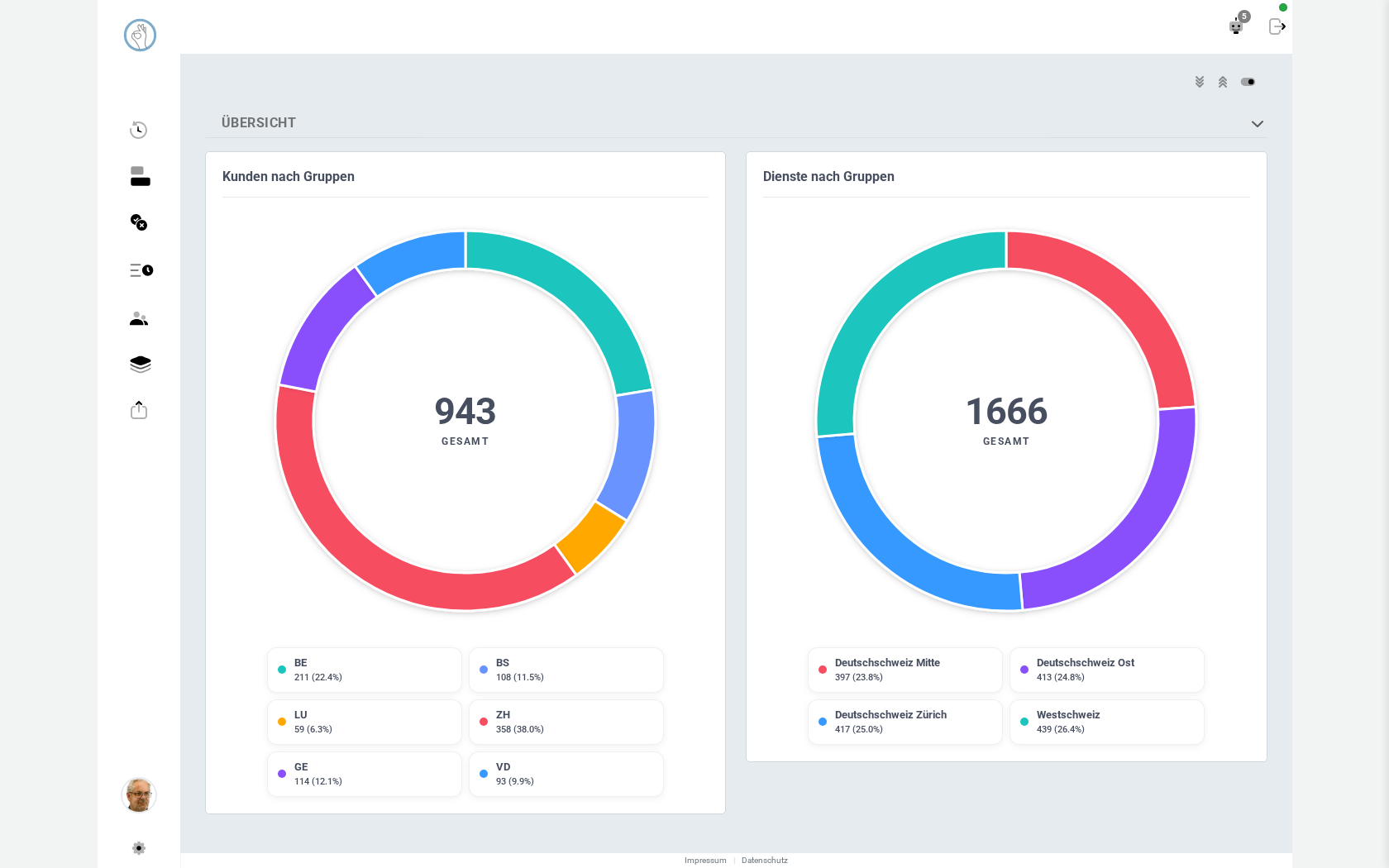
- 概览: 两个并排的环形图,每个分组(含子分组)对应一块扇形。「按分组划分的客户」显示每个分组拥有多少客户,「按分组划分的班次」显示每个分组分配到多少班次。中心显示总数,旁边是包含名称、数值和百分比的图例。
- 覆盖率与确认: 同样是两个环形图,始终针对当前日历月,并仅限于您可见的分组。「按分组划分的覆盖率」显示每个分组在本月已排定的班次名额中有多少已被占用,「按分组划分的已确认」显示已有多少班次被确认(封存)。
- 资源: 以 365 天的日视图形式,显示所选年度的人员负荷情况。关于柱状图和折线图的解读方式,详见专门的 资源监控 页面。
- 地点: 一张地图,以聚合标记的形式显示所有活跃地址,可在「按城市」和「按分组」之间切换(该选择会被记住)。搜索框可帮助您缩放至某个地址,点击标记会打开一个弹窗,按员工、外部人员和客户分类列出明细,并附带街景链接。地图下方的卡片视图按地点或分组列出相同的数字。
小贴士
- 若没有权限,您只能看到「地点」板块 — 其余三个板块需要相应权限。
- 板块的顺序和可见性按浏览器保存,而非按用户账户 — 在其他设备上,您会重新看到默认视图。
- 「覆盖率与确认」中的数字始终针对当前月份,没有可自由选择的时间段。
- 关于资源监控中人力过剩与不足的解读,值得参考专门的 资源监控 页面。
立即体验:Klacks Playground — 登录 admin@test.com / P@ssw0rt1,数据每日自动重置。