La griglia di disponibilità: chi è disponibile e quando
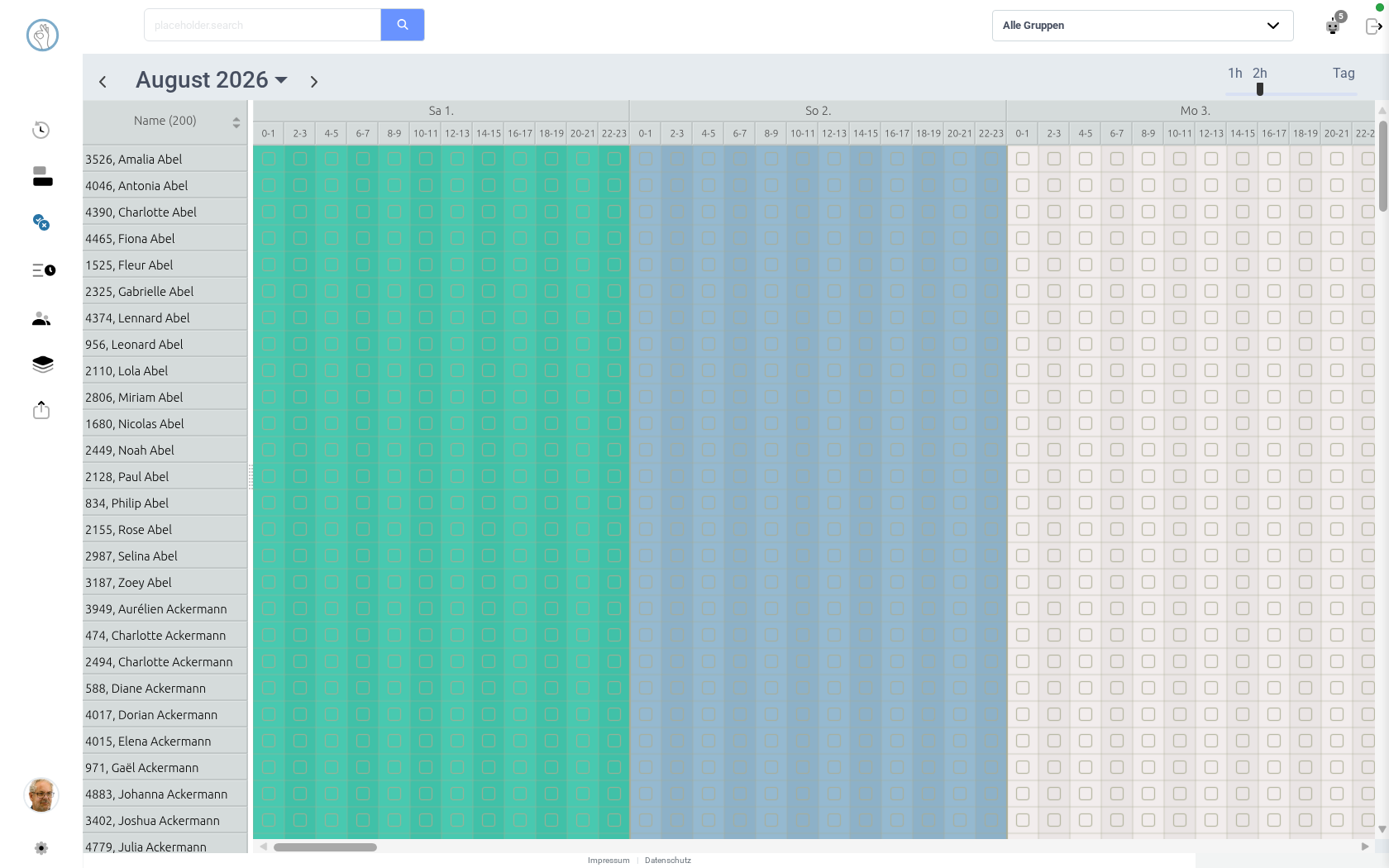
Invece di indovinare chi è disponibile e quando, registratelo: nella griglia di disponibilità inserite per ogni collaboratrice e collaboratore, con precisione oraria o giornaliera, quando questa persona è disponibile — non la disponibilità della clientela, ma quella dei collaboratori interni ed esterni.
Come funziona
- Navigazione tra i periodi: le frecce fanno scorrere un periodo indietro o avanti, il pulsante del periodo apre un mini-calendario per saltare direttamente a una data. La durata di un periodo — settimana, 2 settimane o mese — dipende automaticamente dall'intervallo di pagamento del gruppo selezionato.
- Granularità oraria regolabile: un cursore imposta la finezza delle colonne: 1 ora, 2 ore, 4 ore, mattino/pomeriggio o giornata intera. Un clic su una cella più grande spunta automaticamente tutte le ore che raggruppa.
- Intestazione di riga con ordinamento e filtro: l'elenco dei collaboratori a sinistra si ordina per nome, cognome, azienda o ore contrattuali garantite, e si limita tramite caselle di controllo ai collaboratori interni o esterni; il campo di ricerca dell'intestazione filtra inoltre per nome o numero identificativo.
- Colorazione: i giorni definiti come fine settimana e i giorni festivi hanno colori di sfondo propri, così i giorni non lavorativi si riconoscono subito a colpo d'occhio. Quali giorni della settimana contano come fine settimana è configurabile — non ovunque sono sabato e domenica (ad es. lo Shabbat o altri giorni di riposo specifici del paese).
- Modifica con mouse o tastiera: un clic commuta una cella, trascinare con il pulsante del mouse premuto seleziona più celle contemporaneamente; con le frecce della tastiera si naviga altrettanto bene nella griglia e si conferma con la barra spaziatrice o Invio.
- Salvataggio automatico: non esiste un pulsante Salva — le modifiche vengono salvate automaticamente circa un secondo dopo l'ultima immissione.
Da sapere
- Un giorno senza alcuna marcatura resta completamente aperto per la pianificazione. Non appena in un giorno viene marcata come disponibile almeno un'ora, quel giorno è considerato completamente registrato: solo le ore marcate sono utilizzabili per la pianificazione, tutte le altre ore di quel giorno sono bloccate.
- La clientela non compare mai nella griglia — sono visibili esclusivamente i collaboratori interni ed esterni con un'appartenenza attiva nel periodo visualizzato.
- Un'assenza registrata ha sempre la precedenza sulla disponibilità — anche con la casella spuntata, quel giorno non viene effettuata alcuna assegnazione.
- Le disponibilità registrate confluiscono direttamente nella Pianificazione automatica: un clic, il resto gira in background: l'algoritmo pianifica solo all'interno delle fasce orarie comunicate.
Provatelo subito: Klacks Playground — Login admin@test.com / P@ssw0rt1, i dati vengono ripristinati ogni giorno.