空き状況グリッド: 誰がいつ対応可能か
誰がいつ対応可能かを推測する代わりに、記録しましょう。空き状況グリッドでは、従業員一人ひとりについて、時間単位または日単位でいつ対応可能かを入力します — 顧客の空き状況ではなく、自社および外部スタッフの空き状況です。
仕組み
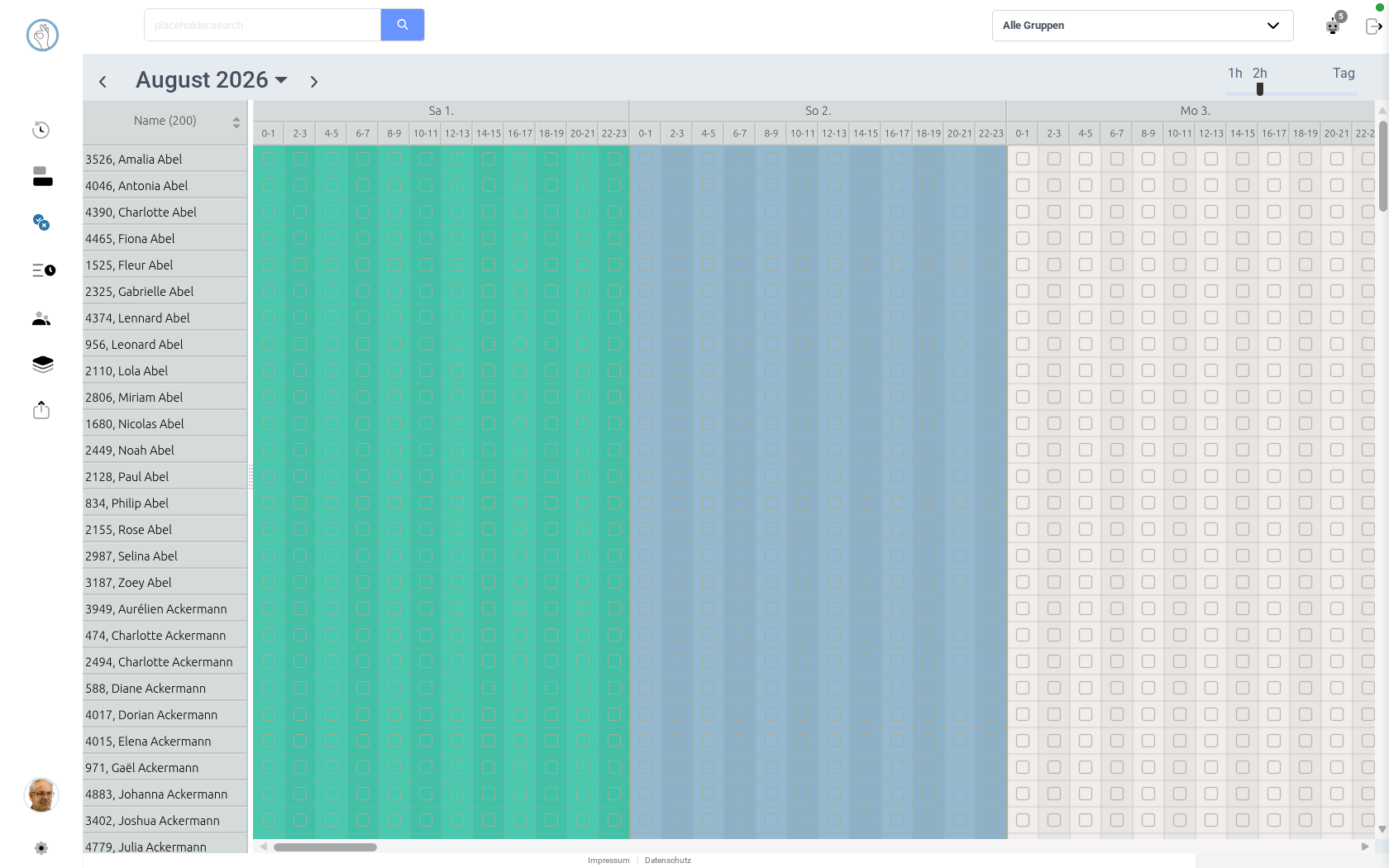
- 期間ナビゲーション: 矢印で期間を前後に送ることができ、期間ボタンをクリックするとミニカレンダーが開いて直接ジャンプできます。期間の長さ — 週、2週間、月 — は、選択したグループの支払間隔によって自動的に決まります。
- 時間単位の粒度を選択可能: スライダーで列の細かさを設定します: 1時間、2時間、4時間、午前/午後、または終日。粗い単位のセルをクリックすると、その下位にあるすべての時間がまとめて設定されます。
- 並べ替えとフィルタ付きの行ヘッダー: 左側の従業員リストは、名、姓、会社、または契約上保証された時間数で並べ替えでき、チェックボックスで自社スタッフ・外部スタッフに絞り込めます。ヘッダーの検索フィールドでは、さらに名前またはID番号で絞り込めます。
- 色分け: 設定された週末の曜日と祝日にはそれぞれ専用の背景色が付き、休業日が一目でわかります。どの曜日を週末とするかは設定可能です — 土曜日と日曜日とは限りません(例: 安息日やその他の国固有の休息日)。
- マウスまたはキーボードでの編集: クリックでセルを切り替え、マウスボタンを押したままドラッグすると複数セルを一度に選択できます。矢印キーでもグリッド内を移動でき、スペースキーまたはEnterキーで確定します。
- 自動保存: 保存ボタンはありません — 最後の入力からおよそ1秒後に変更が自動的に保存されます。
知っておくと良いこと
- 一切マークのない日は、計画に対して完全に開かれたままです。ある日に少なくとも1時間でも「対応可能」がマークされると、その日は完全に記録済みとみなされます。マークされた時間のみが計画に利用でき、その日の残りの時間はすべてロックされます。
- 顧客はこのグリッドに一切表示されません — 表示されるのは、表示中の期間にメンバーシップを持つ自社および外部スタッフのみです。
- 登録済みの不在は、空き状況を完全に上書きします — たとえチェックが入っていても、その日はその人を割り当てて計画することはありません。
- 記録された空き状況は、自動計画: ワンクリック、あとはバックグラウンド任せに直接反映されます。アルゴリズムは、報告された時間の範囲内でのみ計画を行います。
直接お試しください: Klacks Playground — ログイン admin@test.com / P@ssw0rt1、データは毎日リセットされます。